E-Mail Konfiguration & technische Details

Datum: 23. Dezember 2025

Diese Dokumentation dient als umfassender Leitfaden zur Einrichtung Ihrer @worldnet18.ch E-Mail-Adresse auf bestehenden Endgeräten. Die hier aufgeführten Parameter gelten universell für alle gängigen E-Mail-Clients (Outlook, Apple Mail, Thunderbird, Mobile Clients).

Server-Infrastruktur

Die E-Mail-Dienste werden über den zentralen Hostpoint-Server mail.worldnet18.ch bereitgestellt. Um eine sichere, verschlüsselte Kommunikation zu gewährleisten, ist die Nutzung von SSL/TLS für alle Verbindungen zwingend erforderlich.

Wir empfehlen die Verwendung des IMAP-Protokolls gegenüber POP3. IMAP (Internet Message Access Protocol) ermöglicht die synchronisierte Verwaltung Ihrer E-Mails über mehrere Geräte hinweg. E-Mails verbleiben auf dem Server, sodass der Status (Gelesen, Gelöscht, Markiert) auf Ihrem Smartphone, Tablet und Desktop identisch ist.

Manuelle Konfiguration

Verwenden Sie die folgenden Parameter, falls die automatische Erkennung Ihres E-Mail-Programms fehlschlägt.

POSTEINGANGS-SERVER
Protokoll:
IMAP
Hostname:
mail.worldnet18.ch
Port:
993
Verbindungssicherheit:
SSL/TLS
Authentifizierungsmethode:
Passwort, normal
Benutzername:
Ihre E-Mail-Adresse
POSTAUSGANGS-SERVER
Hostname:
mail.worldnet18.ch
Port:
465
Verbindungssicherheit:
SSL/TLS
Authentifizierungsmethode:
Passwort, normal
Benutzername:
Ihre E-Mail-Adresse

Gerätespezifische Anleitungen

Wählen Sie Ihr Betriebssystem für eine detaillierte Wegleitung.

Einrichtung unter iOS (iPhone/iPad)

Das iOS Mail-System erkennt den Mail-Server in der Regel automatisch. Sollte dies nicht der Fall sein, folgen Sie diesem Pfad:

  1. Navigieren Sie zu Einstellungen > Mail > Accounts.
  2. Wählen Sie Account hinzufügen > Andere > Mail-Account hinzufügen.
  3. Hinterlegen Sie Ihren vollständigen Namen, die E-Mail-Adresse und das Passwort.
  4. Wählen Sie im nachfolgenden Reiter explizit IMAP (oben links).
  5. Füllen Sie sowohl für den Server für eintreffende E-Mails als auch für den Server für ausgehende E-Mails den Hostnamen mail.worldnet18.ch aus.
  6. Der Benutzername ist in beiden Fällen zwingend die vollständige E-Mail-Adresse.

Einrichtung unter Android (Gmail App)

Die Gmail App ist der Standard auf den meisten Android-Geräten. Die manuelle Einrichtung bietet die höchste Zuverlässigkeit.

  1. Öffnen Sie die Gmail App und tippen Sie auf Ihr Profilbild (oben rechts).
  2. Wählen Sie Weiteres Konto hinzufügen > Sonstige.
  3. Geben Sie Ihre Mail-Adresse ein, tippen Sie auf Manuell einrichten und wählen Sie Privat (IMAP).
  4. Eingang: Server mail.worldnet18.ch (Port 993, SSL/TLS).
  5. Ausgang: Server mail.worldnet18.ch (Port 465, SSL/TLS).
  6. Bestätigen Sie alle Zertifikatsabfragen und Optionen zur Synchronisierung.

Microsoft Outlook (Windows)

Unterscheidung zwischen "New Outlook" und "Classic Outlook":

Neues Outlook:

  1. Einstellungen > Konten > Konto hinzufügen.
  2. Eingabe der E-Mail-Adresse. Bei Bedarf "Erweitertes Setup" wählen.
  3. Manuelle Konfiguration via IMAP mit den oben genannten Serverdaten.

Klassisches Outlook:

  1. Datei > Konto hinzufügen.
  2. Checkbox "Ich möchte mein Konto manuell einrichten" aktivieren.
  3. Wählen Sie IMAP.
  4. Die Ports (993 Eingang / 465 Ausgang) sowie die Verschlüsselung (SSL/TLS) müssen exakt übereinstimmen.

Apple Mail & Outlook für Mac

Apple Mail (Systemstandard):

  1. Mail > Account hinzufügen > Anderer Mail-Account.
  2. Tragen Sie mail.worldnet18.ch sowohl als Ein- als auch Ausgangsserver ein.
  3. Benutzername ist immer die volle E-Mail-Adresse.

Outlook für Mac:

  1. Outlook > Einstellungen > Konten > Neuer Account (+).
  2. Wählen Sie IMAP/POP, falls die automatische Erkennung (Microsoft Cloud Sync) nicht gewünscht ist oder fehlschlägt.
  3. Verwenden Sie Port 993 (SSL) für IMAP und Port 465 (SSL) für SMTP.

Mozilla Thunderbird

Thunderbird ist eine robuste Open-Source Alternative für Windows, Mac und Linux.

  1. Klicken Sie auf Konten-Einstellungen > Konten-Aktionen > E-Mail-Konto hinzufügen.
  2. Geben Sie Ihren Namen, die E-Mail-Adresse und das Passwort ein.
  3. Klicken Sie auf Manuell einrichten.
  4. Hostnamen: mail.worldnet18.ch (für IMAP und SMTP).
  5. Ports: 993 (IMAP, SSL/TLS) und 465 (SMTP, SSL/TLS).
  6. Benutzername: In beiden Feldern die vollständige E-Mail-Adresse eintragen.
  7. Klicken Sie auf Fertig und bestätigen Sie eventuelle Sicherheitsausnahmen (falls Zertifikat korrekt).

Häufige Fragen (FAQ) & Administrative Zugänge

Wie melde ich mich im Webmail an?

Sie können Ihre E-Mails, Kalender und Kontakte direkt im Browser verwalten. Dies ist besonders nützlich, wenn Sie unterwegs sind oder kein E-Mail-Programm einrichten möchten.

Login: https://mail.worldnet18.ch
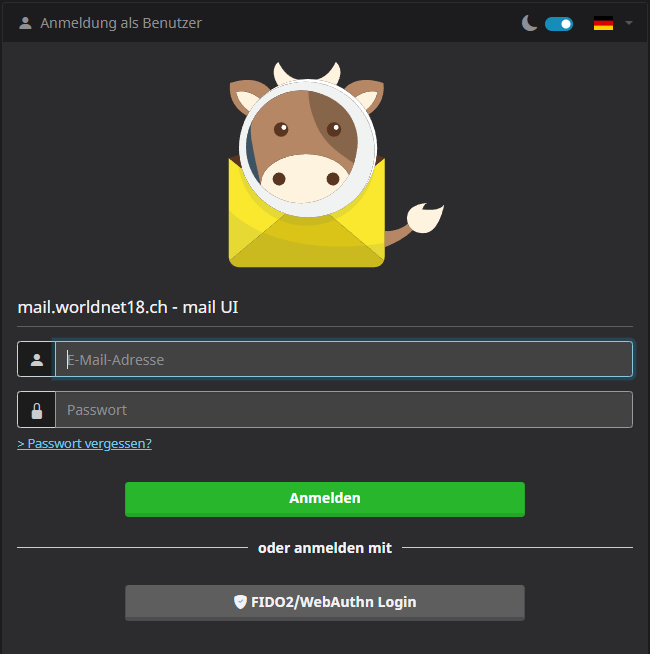
Webmail Login Screen

Nutzen Sie hierfür Ihre vollständige E-Mail-Adresse und das dazugehörige Passwort. Im Portal können Sie zudem via SOGo Kalenderfreigaben verwalten und Abwesenheitsnotizen aktivieren.
Wie verwalte ich als Administrator die Domain?

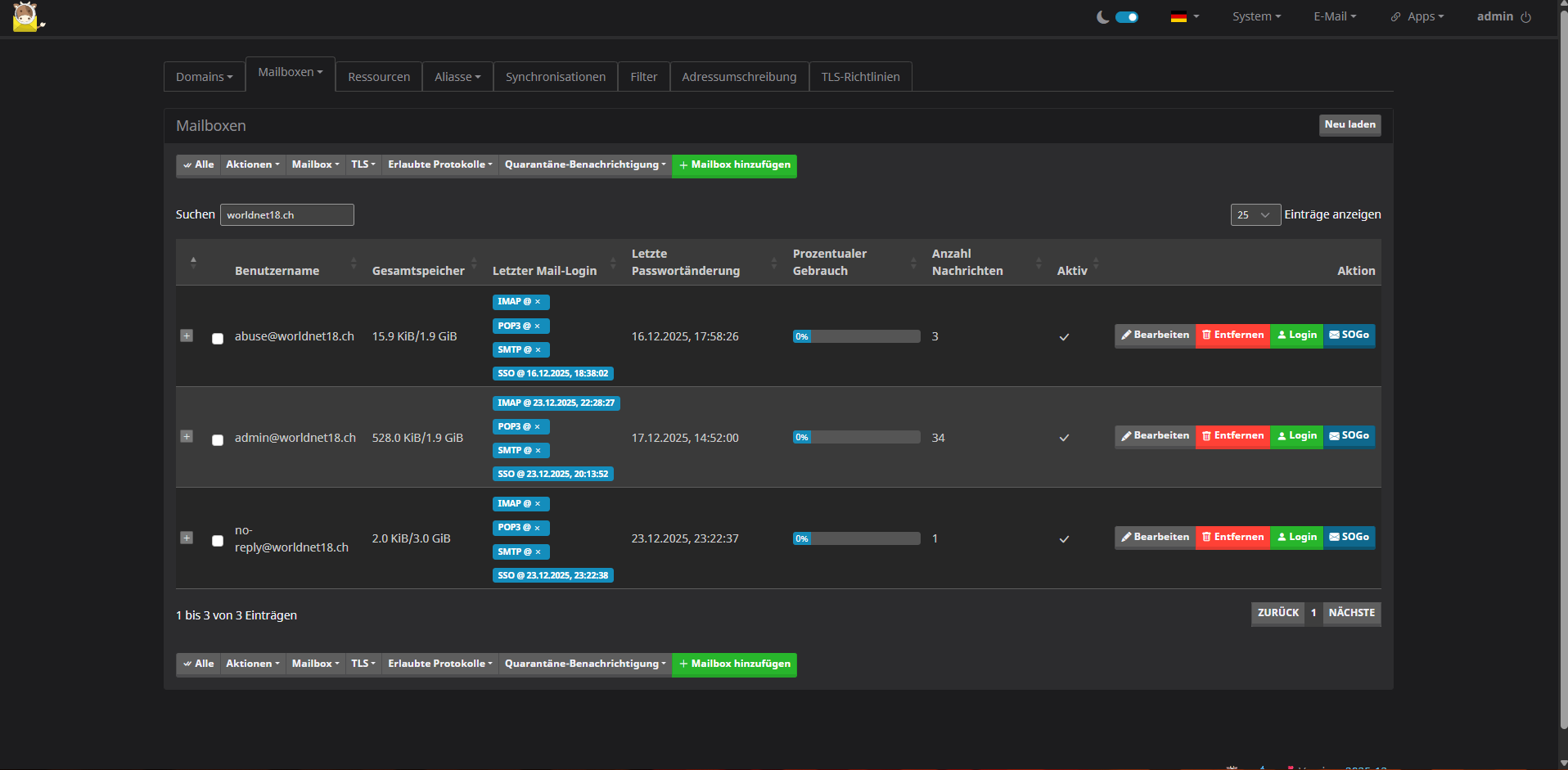
Der administrative Zugang dient der Verwaltung von E-Mail-Konten, Weiterleitungen (Aliases) und Domain-Einstellungen.

Admin-Login: https://mail.worldnet18.ch/domainadmin/

Domain Admin Login Screen

Melden Sie sich mit Ihrem Administrator-Konto an. Nach dem Login haben Sie Zugriff auf das Konfigurations-Panel für Ihre Domain(s).


Haftungsausschluss

Wir übernehmen keine Gewähr für die Richtigkeit, Genauigkeit, Aktualität, Zuverlässigkeit und Vollständigkeit der Informationen. Haftungsansprüche gegen den Autor wegen Schäden materieller oder immaterieller Art, die aus dem Zugriff oder der Nutzung bzw. Nichtnutzung der veröffentlichten Informationen entstanden sind, werden ausgeschlossen.